

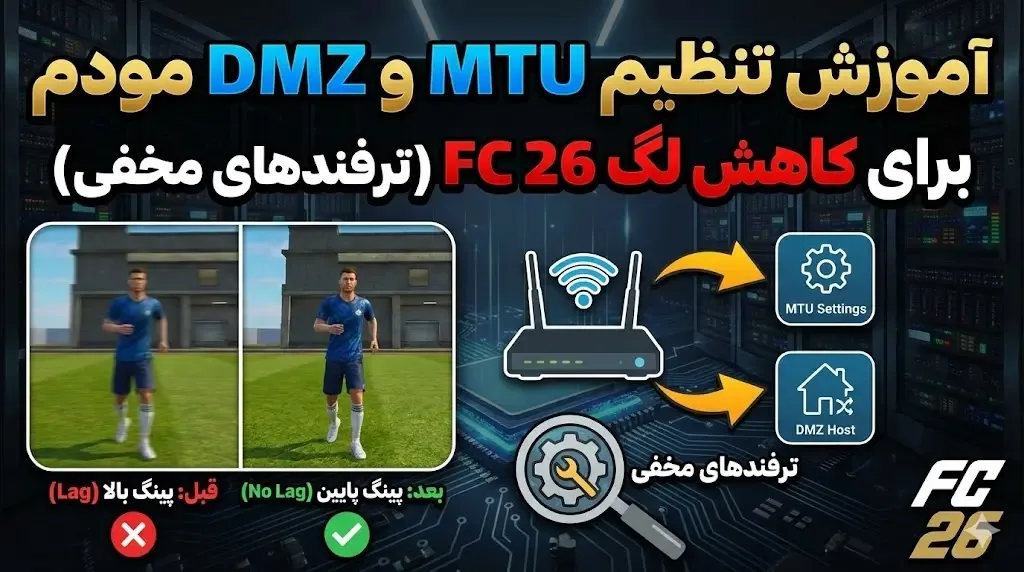
آیا میدانستید مودم اینترنت شما تنظیمات مخفیای دارد که شرکتهای اینترنتی (ISP) به شما نمیگویند؟ تنظیماتی که اگر درست تغییرشان دهید، میتواند “تیرهای مجازی” و “لگهای لحظهای” در FC 26 را از بین ببرد.
بسیاری از گیمرها فقط کابل LAN را وصل میکنند و تمام! اما پرو پلیرها سراغ تنظیمات پیشرفتهای مثل MTU و DMZ میروند. در این مقاله، مثل یک مهندس شبکه به شما یاد میدهیم چطور مودم خود را برای “حداکثر سرعت” تیونینگ کنید.
۱. تنظیم عدد جادویی MTU (Maximum Transmission Unit)
MTU یعنی “حداکثر حجم بستهای که مودم میتواند یکجا بفرستد”.
به طور پیشفرض، این عدد در PS5 و PS4 روی 1500 تنظیم شده است. اما مشکل اینجاست که در بسیاری از نقاط ایران، بستههای 1500 تایی در مسیر “گیر” میکنند و باعث پکت لاست میشوند. راه حل چیست؟ پیدا کردن عدد طلایی شبکه خودتان.
چطور بهترین عدد MTU را پیدا کنیم؟
- در کامپیوتر، CMD را باز کنید (Windows Key + R و تایپ کنید cmd).
- دستور زیر را تایپ کنید و اینتر بزنید:
ping google.com -f -l 1472 - اگر نوشت
Packet needs to be fragmented، یعنی عدد 1472 زیاد است. - عدد را ۱۰ تا ۱۰ تا کم کنید (مثلا 1462) تا زمانی که پینگ عادی بدهد.
- به عدد نهایی، ۲۸ واحد اضافه کنید. این میشود MTU طلایی شما!
💡 میانبر برای گیمرها: اگر حوصله تست ندارید، معمولاً عدد 1473 یا 1450 برای اینترنتهای ایرانسل و مخابرات در PS5 بهترین عملکرد را دارد. در تنظیمات نتورک کنسول، MTU را دستی روی این اعداد بگذارید.
۲. قابلیت DMZ (DeMilitarized Zone) چیست؟
اسم ترسناکی دارد (منطقه غیرنظامی!) اما کارش ساده است: “باز کردن تمام دروازهها برای کنسول”.
وقتی شما کنسول را در حالت DMZ قرار میدهید، مودم دیگر بستههای دیتای بازی را “بازرسی” نمیکند و مستقیم رد میکند. این یعنی:
- ✅ خداحافظی با ارورهای NAT Type (نت تایپ ۳ به ۲ یا ۱ تبدیل میشود).
- ✅ کاهش شدید لگ در اتصال به حریف.
- ✅ سریعتر پیدا کردن حریف در رایولز و چمپیونز.
آموزش فعالسازی DMZ برای PS5/PS4
- وارد تنظیمات مودم شوید (معمولا با زدن 192.168.1.1 در مرورگر).
- به بخش Forwarding یا NAT Settings بروید.
- گزینه DMZ را پیدا کنید.
- آیپی کنسول خود را وارد کنید (آیپی کنسول را از بخش View Connection Status در PS5 ببینید، مثلاً 192.168.1.5).
- تیک Enable را بزنید و Save کنید. تمام!
آیا این تنظیمات کافی است؟ (حقیقت تلخ)
بیایید صادق باشیم. شما MTU را دقیق کردید و DMZ را هم روشن کردید. الان مودم شما آماده پرواز است. اما…
مشکل اصلی گیمرهای ایرانی مودم نیست! مشکل اصلی “مسیر پر پیچ و خم” اینترنت ایران تا سرورهای EA در آلمان است. حتی بهترین مودم دنیا هم نمیتواند مسیر خراب را درست کند.
قطعه گم شده پازل: DNS اختصاصی 🧩
تنظیمات MTU مثل “باد لاستیک ماشین” است؛ باید تنظیم باشد. اما DNS اختصاصی مثل “موتور توربو” است.
اگر MTU را تنظیم کنید اما هنوز DNS عمومی (مثل گوگل) داشته باشید، دیتای شما با همان تاخیر قبلی به سرور میرسد. فرمول برنده شدن این است:
هنوز لگ دارید؟ مشکل از مودم نیست!
وقت آن است که مسیر اینترنت خود را عوض کنید.