
 Sdf
Sdf 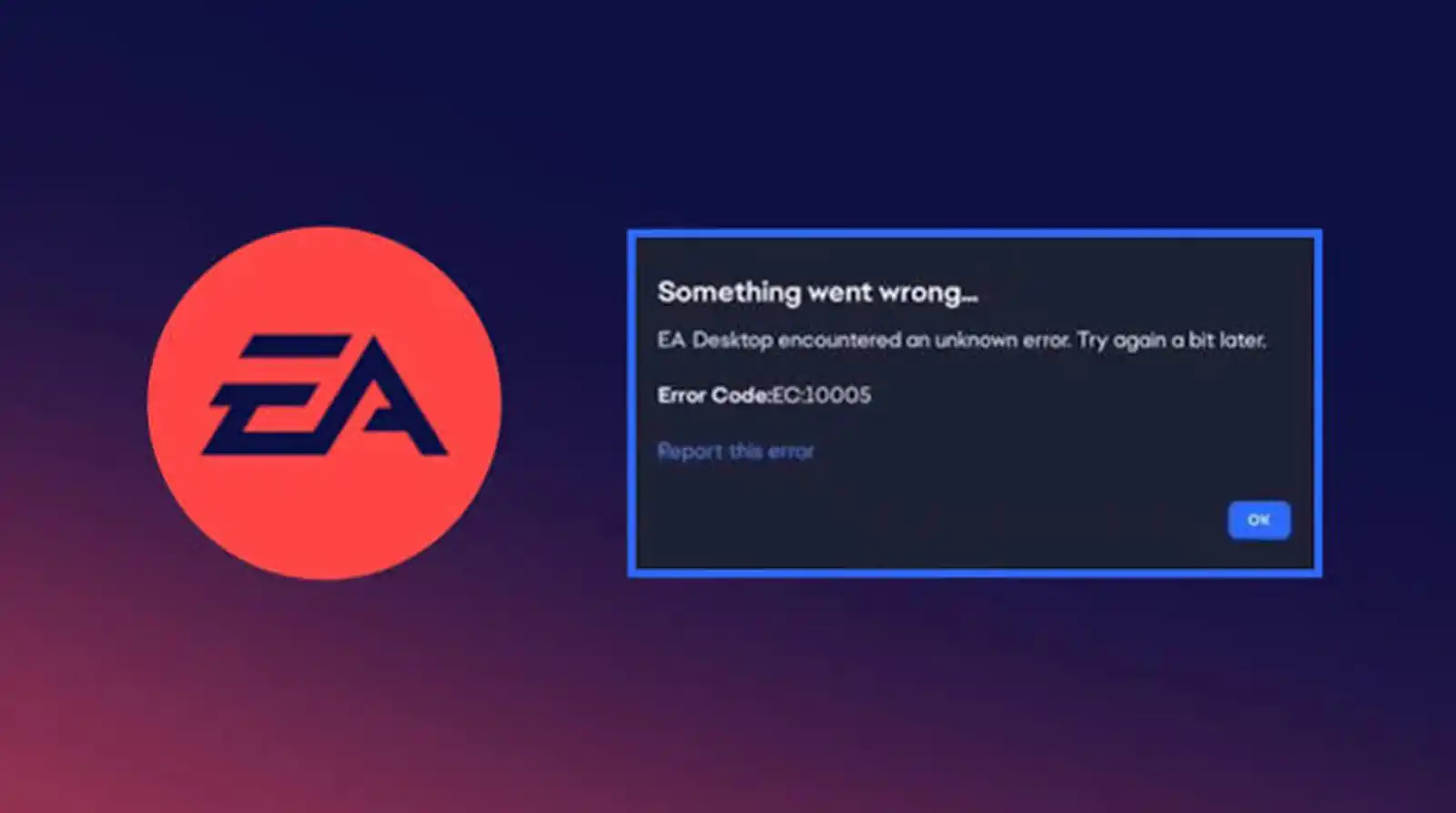
آموزش کامل رفع ارورهای EA App و مشکلات ورود به اکانت در PC
آموزش کامل رفع ارورهای EA App و مشکلات ورود به اکانت در PC
لانچر EA App باز نمیشود یا ارور Login میدهد؟ راهنمای کامل رفع خطاهای اتصال به حساب کاربری EA.
برای اجرای بسیاری از بازیهای محبوب ورزشی و شوتر، داشتن یک حساب کاربری فعال و ورود به لانچر اختصاصی شرکت الکترونیک آرتز یعنی EA App الزامی است. با این حال، تحریمهای بینالمللی و مسدود بودن سرورهای احراز هویت باعث شده تا گیمرهای ایرانی مرتباً با خطاهای لود نشدن پروفایل، ارورهای ورود (Login Errors) و قطعیهای مکرر در این لانچر مواجه شوند. در این مقاله تخصصی بررسی میکنیم چطور این موانع را پشت سر بگذارید.
چرا EA App در ویندوز دچار ارور میشود؟
لانچر EA برای چک کردن لایسنس بازیها، همگامسازی سیوهای ابری (Cloud Storage) و ورود به اکانت نیاز به یک اتصال پایدار و بدون تایماوت دارد. وقتی درخواستهای برنامه به خاطر تحریم به سرور نرسد، لانچر اصطلاحاً فریز شده یا ارور آفلاین بودن میدهد.
راهحلهای کاربردی برای رفع مشکلات لانچر
- 1. پاکسازی کش لانچر (App Recovery): از طریق منوی استارت ویندوز ابزار EA App Recovery را باز کرده و گزینه Clear Cache را انتخاب کنید.
- 2. بستن کامل فرآیندهای پسزمینه: از طریق Task Manager تمام تسکهای مربوط به EA Background Service را End Task کنید.
راهحل قطعی: انجام خودکار تمام کارها با اپلیکیشن پیسی نستورلند
فراموش کنید تغییر دستی دیاناسها و درگیری با تنظیمات پیچیده ویندوز چقدر وقتگیر است! اپلیکیشن اختصاصی پیسی نستورلند تمامی مراحل اعمال دیاناسهای بهینه، اصلاح روتینگ سرورهای EA و دور زدن تحریمها را به صورت کاملاً خودکار برایتان انجام میدهد. تنها کافی است نرمافزار را اجرا کنید تا با یک کلیک، اتصال شما به لانچر برقرار شده و بدون هیچ اروری وارد اکانت خود شوید.
بدون نیاز به تنظیمات دستی؛ اپلیکیشن ویندوز نستورلند تمام مراحل دیاناس و رفع ارور EA App را خودکار انجام میدهد.






۰ دیدگاه