چرا EA App بالا نمیآید و فقط صفحه خالی نشان میدهد؟
از زمانی که الکترونیک آرتز لانچر قدیمی خود (Origin) را بازنشسته کرد و EA App را جایگزین آن نمود، گیمرهای ایرانی با مشکلات عجیب و غریبی روبرو شدهاند. یکی از شایعترین مشکلات این است که شما روی آیکون برنامه کلیک میکنید، پنجره برنامه باز میشود، اما به جای نمایش لیست بازیها یا صفحه ورود، فقط با یک صفحه خاکستری تیره یا خالی (Blank Screen) مواجه میشوید که در حال لود شدن بیپایان است.
دلیل این اتفاق بسیار ساده است: کلاینت EA App در همان ثانیههای اولیه اجرا، تلاش میکند اطلاعات پویا (مثل بنرها، وضعیت سرورها و فرم لاگین) را از سرورهای آمازون و دیتاسنترهای EA دانلود کند. اما به دلیل تحریمهای نرمافزاری علیه آیپیهای ایران و فیلترینگ برخی پورتها، این درخواستها (Requests) در میانه راه مسدود شده و لانچر در حالت انتظار (Time-out) قفل میشود.
ارور Network failed to fetch و اجبار به حالت آفلاین
گاهی اوقات لانچر از حالت صفحه خالی خارج میشود، اما خطاهایی مانند “Network failed to fetch” یا “Something went wrong” را نمایش میدهد. در این حالت نرمافزار از شما میخواهد که برنامه را ریاستارت کنید یا در حالت آفلاین (Offline Mode) وارد شوید.
ورود به حالت آفلاین شاید به شما اجازه دهد بازیهای داستانی نصبشده را بازی کنید، اما برای اجرای بازیهای رقابتی مثل FC 27، Battlefield یا Apex Legends، شما ۱۰۰ درصد به ارتباط آنلاین و احراز هویت (Login) نیاز دارید.
ورود به EA App فقط با یک کلیک!
برای دور زدن تحریمهای الکترونیک آرتز، نیازی به درگیری با تنظیمات ویندوز یا فیلترشکنهایی که سرعت دانلود شما را نابود میکنند، ندارید! با استفاده از اپلیکیشن اختصاصی ویندوز نستورلند، تحریمهای EA App به صورت کامل و دائمی بیاثر میشوند. این نرمافزار بدون تغییر ریجن و مخفی کردن آیپی شما (امنیت کامل اکانت)، مسیر لاگین را باز کرده و اجازه میدهد با نهایت سرعت اینترنت خود بازیها را دانلود و آپدیت کنید.
دانلود اپلیکیشن ویندوز نستورلند
حل مشکل لاگین به EA App با اپلیکیشن ویندوز نستورلند (تضمینی)
همانطور که گفتیم، قطعیترین و بیدردسرترین راهکار برای پیسی گیمرها استفاده از سرویسهای هوشمند روتینگ است. برای حل مشکل لود نشدن لانچر کافیست:
- اپلیکیشن نستورلند را اجرا کنید.
- روی دکمه بزرگ اتصال کلیک کنید تا ارتباط شبکه ایمن برقرار شود.
- حالا EA App را باز کنید. خواهید دید که فرم لاگین بلافاصله بارگذاری میشود و لیست بازیها بدون هیچ تاخیری روی صفحه قرار میگیرند.
پاک کردن کش لانچر با ابزار EA App Recovery
گاهی اوقات حتی پس از رفع تحریمها با اپلیکیشن نستورلند، لانچر EA همچنان صفحه خالی نشان میدهد یا در فرم لاگین گیر میکند. این اتفاق به خاطر فایلهای موقت (Cache) خرابی است که از تلاشهای قبلی شما در ویندوز باقی مانده است. الکترونیک آرتز برای حل این مشکل یک ابزار داخلی به نام App Recovery تعبیه کرده است:
🛠 نحوه اجرای EA App Recovery
- منوی Start ویندوز را باز کنید و عبارت EA App Recovery را جستجو کنید.
- روی برنامه پیدا شده کلیک کنید تا پنجره کوچکی باز شود.
- روی دکمه Clear Cache کلیک کنید.
- پس از چند ثانیه کش برنامه به طور کامل پاک شده و EA App به صورت خودکار ریاستارت میشود. با اتصال فعال نستورلند، اکنون نرمافزار بدون هیچ خطایی اجرا خواهد شد.
آموزش تنظیم دستی DNS برای اجرای EA App
اگر ترجیح میدهید به جای استفاده از اپلیکیشن، کدهای سرور را مستقیماً درون تنظیمات ویندوز وارد کنید، مراحل زیر را طی کنید:
- با فشردن کلیدهای ترکیبی
Win + R پنجره Run را باز کرده و ncpa.cpl را تایپ کنید.
- روی شبکه متصل خود راستکلیک کرده و Properties را انتخاب کنید.
- گزینه Internet Protocol Version 4 (TCP/IPv4) را انتخاب و روی Properties کلیک کنید.
- تیک گزینه پایینی (Use the following DNS) را بزنید و آیپیهای سرور نستورلند را به عنوان مسیر اصلی و جایگزین وارد کنید. با زدن OK و باز کردن مجدد EA App، مشکل لاگین برطرف خواهد شد.
سوالات متداول (FAQ) رفع خطاهای EA App
آیا استفاده از VPN برای باز کردن EA App خطرناک است؟
بله؛ استفاده از VPN نه تنها سرعت دانلود بازیهای حجیم الکترونیک آرتز را به شدت کاهش میدهد، بلکه میتواند باعث تداخل در ریجن اکانت شما و در بازیهایی مانند FC، باعث مسدود شدن مارکت (Trade Ban) شود. استفاده از اپلیکیشن دیاناس بسیار امنتر است.
من خطای Background Services are currently disabled را دریافت میکنم، چکار کنم؟
این ارور زمانی رخ میدهد که سرویس پسزمینه EA در ویندوز غیرفعال شده باشد. در منوی استارت Services را جستجو کرده و باز کنید. در لیست به دنبال EABackgroundService بگردید، روی آن راستکلیک کرده و Start را بزنید (یا در صورت نیاز به Properties رفته و آن را روی Automatic تنظیم کنید).
چرا با وجود تنظیم DNS، بازیهای من در EA App دانلود نمیشوند؟
علاوه بر تنظیم DNS، گاهی اوقات اجرای برنامه به عنوان ادمین حیاتی است. روی آیکون EA App راستکلیک کرده و Run as Administrator را انتخاب کنید تا برنامه مجوزهای لازم برای نوشتن فایل روی هارد دیسک شما را پیدا کند.

 Sdf
Sdf 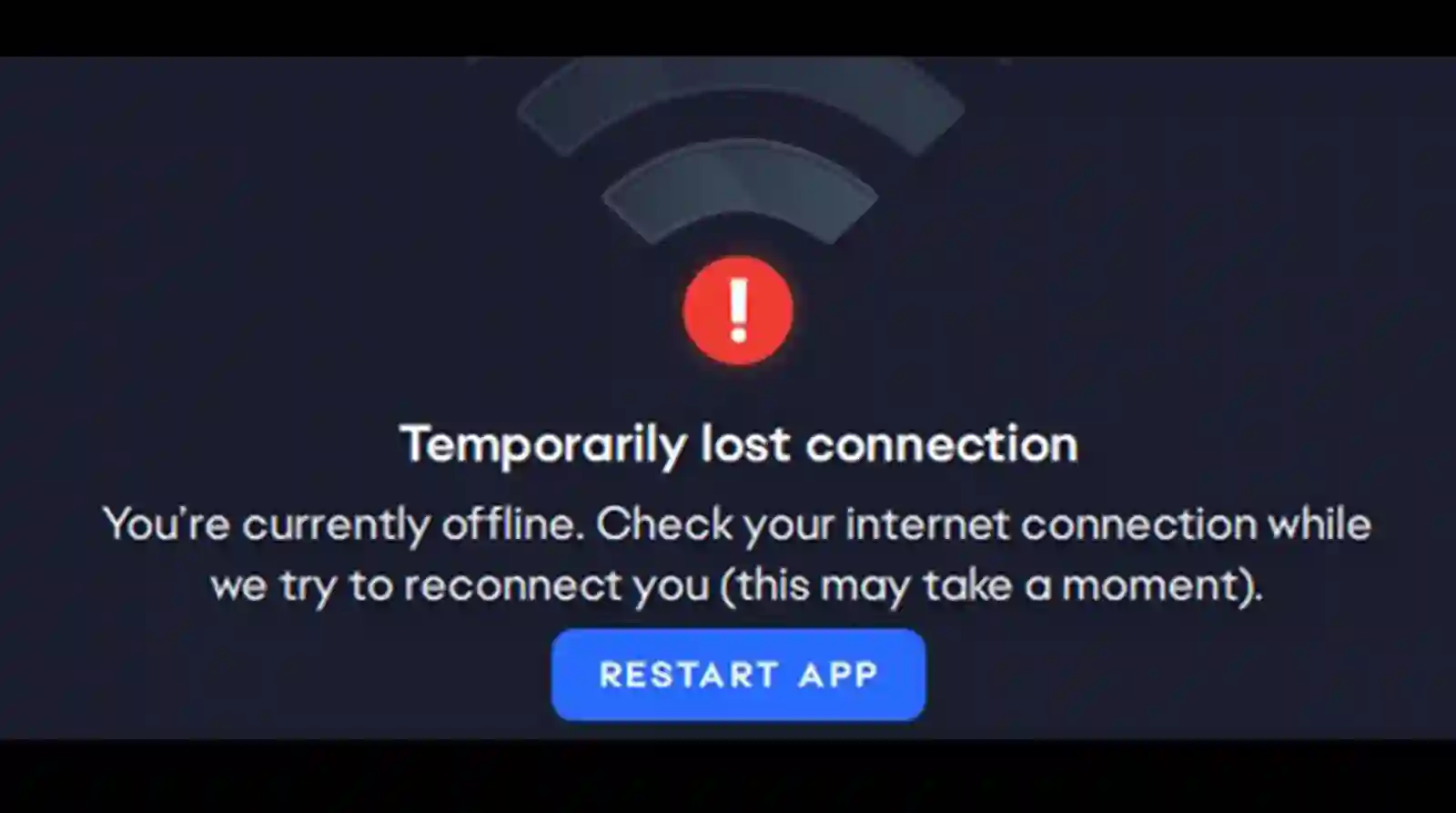




۰ دیدگاه