فهرست مطالب این راهنمای جامع
مکانیزم مچمیکینگ در Battlefield 6 چگونه کار میکند و چرا در ایران مختل است؟
بازی Battlefield 6 استاندارد جدیدی در نبردهای چندنفره نظامی است. در مدهای محبوبی نظیر Conquest و Breakthrough، بازی باید به طور همزمان موقعیت و تجهیزات تا ۱۲۸ بازیکن را در یک نقشه عظیم سازماندهی کند. شرکت الکترونیک آرتز (EA) و استودیوی دایس (DICE) برای سازماندهی این حجم سرسامآور از بازیکنان، از سیستم پیشرفتهای به نام Skill & Latency-Based Matchmaking بر بستر سرویسهای ابری AWS GameLift استفاده میکنند.
هنگامی که دکمه Start Matchmaking را فشار میدهید، سیستم مچمیکر سه فرآیند کلیدی را به طور همزمان اجرا میکند: ۱. پینگ کنسول یا کامپیوتر شما را به نزدیکترین دیتاسنترها (مانند بحرین، امارات، فرانکفورت و آمستردام) میسنجد، ۲. یک رله امنیتی برای احراز هویت لایسنس ارسال میکند، و ۳. شما را به همراه سایر بازیکنان در صف یک سرور اختصاصی (Dedicated Server Instance) با وضعیت پینگ متوازن قرار میدهد.
در ایران، به دلیل تحریم مستقیم آیپیها توسط سرورهای مرکزی EA Blaze و همچنین اختلالات عمیق روتینگ و پکت لاسهای مکرر در پروتکل UDP، پاسخهای سیگنالینگ مچمیکر در زمان تعیینشده به کلاینت شما بازنمیگردند. در نتیجه، زمان جستجو از مرز استاندارد ۳۰ ثانیهای عبور کرده، وارد حلقههای بیپایان ۲ تا ۱۰ دقیقهای میشود و در نهایت با خطای عدم تخصیص سرور، شما را به منوی اصلی بازمیگرداند.
کالبدشکافی ارورهای رایج سرور: از Matchmaking Failed تا خطاهای عددی تخصیص سرور
خطاهای مچمیکینگ در بتلفیلد ۶ همیشه به یک شکل نمایش داده نمیشوند. شناخت نوع ارور کمک میکند تا سریعترین مسیر رفع آن را شناسایی کنید:
- ارور Matchmaking Failed – Error Code: 1:468882297O: این ارور مشهورترین خطای تحریم است. یعنی سرور مچمیکر یک اسلات بازی برای شما رزرو کرده، اما وقتی کلاینت میخواهد هندشیک نهایی UDP را با سرور مسابقه کامل کند، به دلیل مسدودیت آیپی یا فایروال، ارتباط قطع میشود.
- گیر کردن روی وضعیت “Waiting for Players to Join”: بازی یک لابی تشکیل میدهد اما هیچ بازیکن دیگری وارد آن نمیشود یا خود شما پس از دقایقی از صف بیرون انداخته میشوید. دلیل این مشکل، تفکیک اشتباه منطقه جغرافیایی شما توسط سرور به دلیل اطلاعات غلط DNS است.
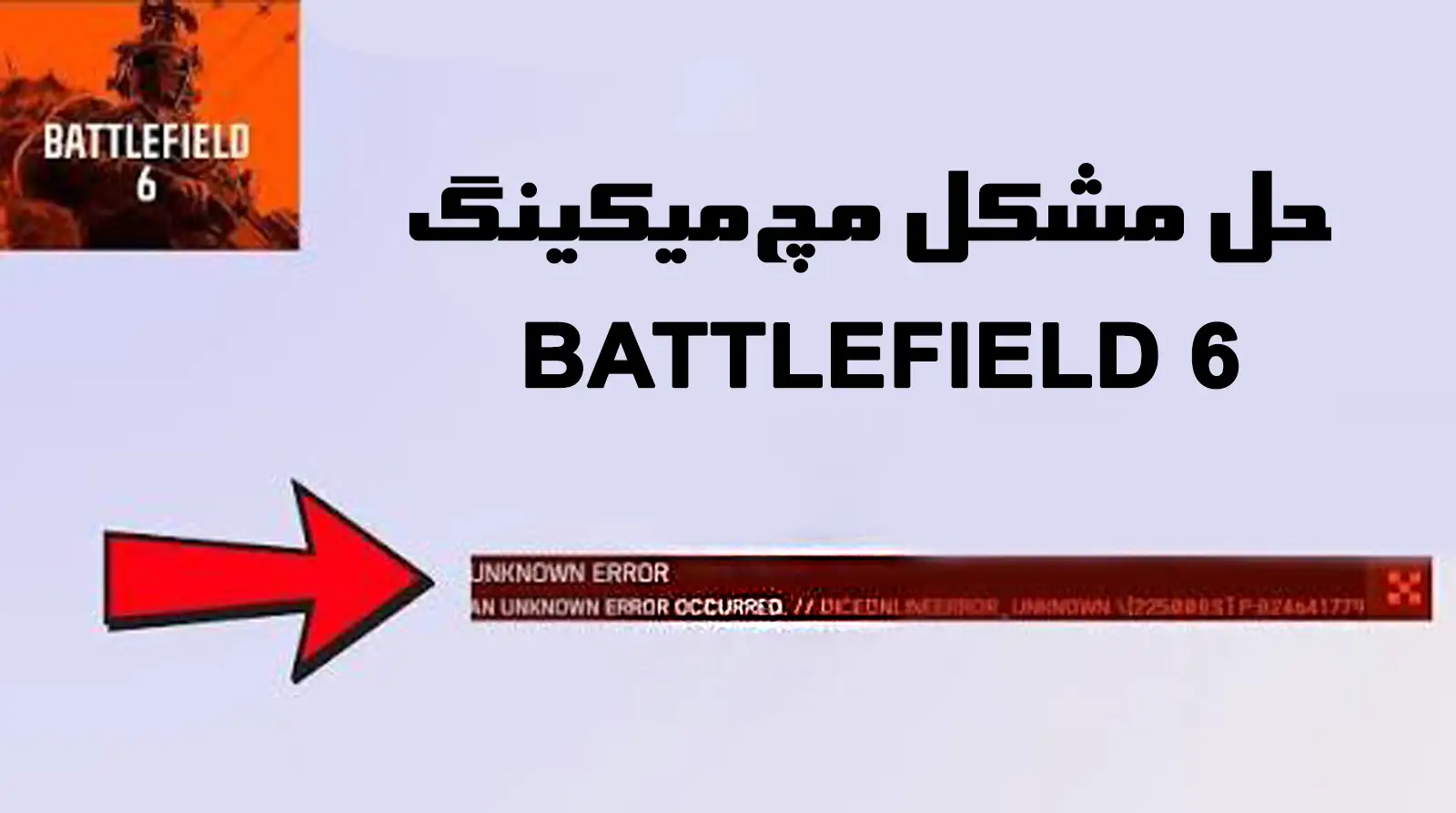
- ارور Unknown Error Occurred در لحظه پرتاب شدن به نقشه: بازیکنان صف را طی میکنند، شمارش معکوس تمام میشود، اما به محض رفتن روی صفحه لودینگ نقشه، بازی کرش کرده یا پیغام خطای ارتباطی برمیگرداند.
- ارور Disconnected from EA Online حین مچمیکینگ: سرور احراز هویت امنیتی توکن شما را نامعتبر تشخیص میدهد و اتصال کلی کلاینت به شبکه EA به طور موقت قطع میشود.
چرا استفاده از VPN زمان مچمیکینگ را طولانیتر و بازی را پر از لگ میکند؟
بسیاری از گیمرها تصور میکنند اتصال به یک VPN عمومی مشکل تحریم سرور را حل میکند. اما در بازی سنگینی مثل بتلفیلد ۶، VPN شرایط مچمیکینگ را به مراتب وخیمتر میکند:
- گمراه شدن سیستم تخصیص سرور (Geo-Location Mismatch): وقتی با VPN کشورهایی مانند فنلاند، انگلیس یا آمریکا متصل میشوید، مچمیکر تصور میکند شما فیزیکاً در آن کشور حضور دارید و تلاش میکند شما را در لابیهای همان منطقه با پینگهای سرسامآور بالای ۲۰۰ تا ۳۰۰ میلیثانیه قرار دهد که صفهای بسیار طولانی دارند.
- پکت لاسهای کشنده و دیلی شدید: پروتکلهای رمزنگاری فیلترشکنها ثبات ترافیک لحظهای UDP را تخریب میکنند. در بتلفیلد که گلولهها بالستیک هستند و خط سیر آنها در لحظه محاسبه میشود، پکت لاس ناشی از VPN باعث لرزش صفحه، رابربندینگ و رجیستر نشدن تیرها میشود.
- اخراج توسط EA Anti-Cheat: سرورهای امنیتی به تغییرات پیاپی آیپی مشکوک میشوند و در موارد متعددی بازیکن را با خطای امنیتی از لابی مسابقه اخراج (Kick) میکنند.
ورود به شلوغترین سرورهای بتلفیلد ۶ فقط با یک کلیک!
برای دور زدن تحریمهای مچمیکینگ نیازی به فیلترشکنهای کند ندارید! اپلیکیشن اختصاصی ویندوز نستورلند با پیکربندی هوشمند مسیرهای ارتباطی، شما را مستقیماً به سریعترین دیتاسنترهای فعال بتلفیلد ۶ متصل میکند. بدون تغییر آیپی و با امنیت ۱۰۰٪ برای اکانت، زمان جستجوی سرور را به کمتر از ۲۰ ثانیه برسانید و بدون پکتلاس شلیک کنید.
دانلود اپلیکیشن ویندوز و خرید اشتراک VIP
راهکار اختصاصی ویندوز: پیدا کردن فوری سرور با اپلیکیشن نستورلند
کاربران PC که بتلفیلد ۶ را از طریق استیم، EA App یا اپیک گیمز اجرا میکنند، میتوانند به جای درگیری با تنظیمات کنترل پنل، از نرمافزار خودکار نستورلند استفاده کنند:
💻 گامهای بهینهسازی مچمیکینگ در PC
- اپلیکیشن ویندوز نستورلند را از پنل کاربری سایت دانلود و نصب کنید.
- با مشخصات کاربری اشتراک خود وارد نرمافزار شوید.
- روی دکمه بزرگ اتصال کلیک کنید تا تونل اختصاصی دیتاسنترهای گیمینگ فعال شود.
- بازی را اجرا کرده و مود دلخواه (مثلاً Conquest) را انتخاب کنید. خواهید دید لابیها بدون معطلی پر شده و در سریعترین زمان وارد بازی میشوید.
آموزش گامبهگام تنظیم دیاناس ضد تحریم روی پلیاستیشن (PS5 و PS4)
بسیاری از گیمرهای بتلفیلد ۶ روی کنسولهای نسل نهم و هشتم سونی بازی میکنند. برای حل قطعی ارور مچمیکینگ روی پلیاستیشن، تنظیم دستی آدرسهای اختصاصی نستورلند ضروری است:
🎮 تنظیمات شبکه در کنسول PS5
- وارد منوی Settings شده و به بخش Network بروید.
- از سربرگ Settings گزینه Set Up Internet Connection را انتخاب کنید.
- روی شبکه اینترنت متصل خود دکمه Options را زده و وارد Advanced Settings شوید.
- گزینه DNS Settings را روی حالت Manual قرار دهید.
- کدهای Primary DNS و Secondary DNS اختصاصی نستورلند را وارد کرده و تأیید نمایید.
🎮 تنظیمات شبکه در کنسول PS4
- به مسیر
Settings > Network > Set Up Internet Connection مراجعه کنید.
- روش اتصال را انتخاب کرده و حتماً گزینه Custom را بزنید.
- آیپی را روی Automatic و DHCP را روی Do Not Specify تنظیم کنید.
- در بخش DNS گزینه Manual را زده و کدهای نستورلند را وارد کنید. تنظیمات MTU و Proxy را دستنخورده باقی بگذارید.
نحوه رفع ارور مچمیکینگ در کنسولهای ایکسباکس (Xbox Series X/S)
کاربران ایکسباکس به دلیل مکانیزمهای شبکه Xbox Live، بیش از سایرین با ارورهای توقف صف مواجه میشوند. این مراحل را دقیقاً پیادهسازی کنید:
- دکمه Xbox روی دسته را فشار داده و به مسیر
Profile & system > Settings > General > Network settings بروید.
- وارد Advanced settings شده و گزینه DNS settings را باز کنید.
- حالت را روی Manual قرار داده و آدرسهای سرور نستورلند را وارد کنید.
- مرحله طلایی: در همان صفحه، گزینه Alternate MAC address را زده و دکمه Clear را انتخاب کنید. کنسول ریاستارت میشود و کشهای مسدودکننده پورت پاک میشوند.
تنظیمات حیاتی درون بازی: نقش کراسپلی (Cross-Play) و فیلتر منطقه جغرافیایی
علاوه بر تنظیمات دیاناس، دو فاکتور تعیینکننده درون منوی بتلفیلد ۶ وجود دارد که مستقیماً سرعت پیدا شدن بازی را کنترل میکنند:
- روشن بودن قابلیت Cross-Play: به منوی تنظیمات (Options) بازی رفته و در بخش General مطمئن شوید گزینه Cross-Play روی On قرار دارد. اگر این گزینه خاموش باشد، سیستم مچمیکر تنها به دنبال بازیکنان همکنسول شما میگردد که این قابلیت را خاموش کردهاند، و این یعنی صفهای چند ۱۰ دقیقهای یا عدم پیدا شدن هیچ سروری!
- استفاده از سرور براوزر در صورت وجود (Community / Portal): اگر مچمیکینگ اتوماتیک در ساعاتی از شبانهروز خلوت بود، از بخش سرور براوزر (Server Browser) سرورهای فعال فرانکفورت و خاورمیانه را مستقیماً بر اساس تعداد بازیکن و پینگ انتخاب کنید.
پورت فورواردینگ (Port Forwarding) و باز کردن وضعیت NAT Type روی مودم
بسته بودن پورتهای تبادل داده باعث میشود وضعیت NAT Type شما روی حالت Strict (یا Type 3) قفل شود. در این وضعیت، سرور مچمیکر نمیتواند پکتهای دعوت به لابی را به سیستم شما برساند. با باز کردن پورتهای زیر در پنل مودم، وضعیت به Open یا Moderate ارتقا مییابد:
| پلتفرم |
پورتهای TCP |
پورتهای UDP |
| PC (Steam / EA App) |
5222, 9988, 17502, 20000-20100 |
3659, 14000-14016, 25200-25300 |
| PlayStation (PS4 / PS5) |
1935, 3478-3480 |
3074, 3478-3479, 3659 |
| Xbox (Series X/S / One) |
3074 |
88, 500, 3074, 3544, 4500 |
کافی است با ورود به آدرس 192.168.1.1 در مرورگر و رفتن به بخش Port Forwarding مودم، این محدودهها را روی آیپی محلی سیستم خود ثبت کنید.
قبل از خرید، رایگان تست کنید! 🎁
با توجه به وضعیت ناپایدار و متفاوت اینترنت در شرکتهای مختلف (مخابرات، شاتل، ایرانسل و…)، ما در نستورلند امکان تست رایگان را برای شما فراهم کردهایم تا با خیالی کاملاً آسوده خرید کنید. همین حالا به ربات تلگرام ما (nestorland_bot@) سر بزنید، یک اکانت تست ۲ ساعته دریافت کنید و در صورت اطمینان از رفع کامل ارور مچمیکینگ بتلفیلد ۶ و رضایت از پینگ بازی، اشتراک اصلی را تهیه کنید.
دریافت تست ۲ ساعته از ربات تلگرام
سوالات متداول (FAQ) ارور مچمیکینگ Battlefield 6
چرا حتی با پینگ مناسب باز هم با ارور Matchmaking Failed مواجه میشوم؟
پینگ عدد تاخیر را نشان میدهد، اما مچمیکینگ نیازمند تبادل بینقص توکنهای احراز هویت است. اگر این پکتها به دلیل تحریم یا پکت لاس نرسند، علیرغم پینگ مناسب، سرور اجازه پیوستن به لابی را صادر نمیکند. با دیاناس نستورلند این ارتباط تضمین میشود.
آیا استفاده از دیاناس اختصاصی نستورلند باعث شلوغتر شدن سرورها میشود؟
بله؛ دیاناس ما اطلاعات لوکیشن شبکه شما را دقیقاً با نزدیکترین و فعالترین سرورهای اروپا و خاورمیانه همگام میکند و مانع از پرتاب شما به لابیهای خالی یا ریجنهای غیرفعال میشود.
آیا تنظیم DNS روی کنسولها به نرمافزار جانبی یا کامپیوتر واسطه نیاز دارد؟
خیر؛ شما تنها کدهای آدرس دیاناس اختصاصی نستورلند را مستقیماً در منوی تنظیمات شبکه کنسول PS5 یا Xbox وارد میکنید و هیچ سیستم واسطه دیگری لازم نیست.

 Sdf
Sdf




۰ دیدگاه