قدم اول: خطای Steam Network Error چیست و چرا رخ میدهد؟
یکی از آزاردهندهترین اتفاقات برای پیسی گیمرها، مواجهه با پنجرهی پاپآپی است که روی آن نوشته شده: “Could not connect to the Steam network”. این خطا معمولاً به شما دو گزینه میدهد: یا تلاش مجدد (Retry Connection) و یا اجرای استیم در حالت آفلاین (Start in Offline Mode). اما وقتی میخواهید با دوستانتان بازی آنلاین تجربه کنید، حالت آفلاین هیچ کمکی به شما نمیکند.
این ارور در ویندوز (نسخههای ۱۰ و ۱۱) به دلایل مختلفی رخ میدهد. رایجترین دلایل شامل مسدود شدن پورتهای ارتباطی توسط شرکت ارائهدهنده اینترنت (ISP)، تداخل تنظیمات پروکسی ویندوز، فیلترینگ و تحریمهای اعمالشده روی سرورهای لاگینِ شرکت Valve، و یا اختلال در کشِ شبکه (Network Cache) ویندوز است. در ادامه قدم به قدم این موانع را برطرف میکنیم.
بررسی وضعیت سرورهای استیم (آیا مشکل سراسری است؟)
قبل از اینکه شروع به تغییر تنظیمات ویندوز کنید، باید مطمئن شوید که سرورهای خود استیم دچار قطعی (Down) نشده باشند. استیم هر سهشنبه شب (به وقت ایران) سرورهای خود را برای تعمیر و نگهداری (Maintenance) ریاستارت میکند که ممکن است باعث بروز موقت این خطا شود.
برای اطمینان، وبسایت SteamDB یا Steam Status را در مرورگر خود باز کنید. اگر نمودارها وضعیت عادی را نشان دادند و سرورهای لاگین آنلاین بودند، مطمئن میشویم که مشکل از ارتباط اینترنت سیستم شماست و باید دست به کار شویم.
ارور اتصال استیم را با یک کلیک نابود کنید!
آیا میدانستید ۹۰ درصد خطاهای کانکشن استیم به دلیل روتینگ نامناسب اینترنت ایران است؟ با استفاده از اپلیکیشن اختصاصی ویندوز نستورلند، دیگر نیازی به درگیری با تنظیمات پیچیده شبکه ندارید. تنها با یک کلیک، سرویس دیاناس ابری ما ارتباط شما را با سرورهای Valve برقرار کرده و خطای Network Error را در کمتر از چند ثانیه برطرف میکند.
دانلود اپلیکیشن نستورلند و خرید DNS
راهکار اول: تنظیم دیاناس اختصاصی (سریعترین روش)
همانطور که اشاره شد، مشکل اصلی کلاینت استیم در ایران، ناتوانی در پیدا کردن آدرس دقیق سرورهای لاگین (Authentication Servers) است. تنظیم یک DNS استاندارد، این مسیر را بازسازی میکند:
- وارد Control Panel ویندوز شوید و به بخش Network and Sharing Center بروید.
- روی نام اینترنت خود (مثلاً Ethernet یا Wi-Fi) کلیک کنید تا پنجره وضعیت باز شود، سپس گزینه Properties را انتخاب کنید.
- در لیست آیتمها، روی Internet Protocol Version 4 (TCP/IPv4) دوبار کلیک کنید.
- تیک گزینه Use the following DNS server addresses را فعال کرده و کدهای DNS نستورلند را در کادرهای Preferred و Alternate وارد کنید.
- تنظیمات را OK کنید. حالا استیم را کاملاً ببندید (از نوار وظیفه کنار ساعت Exit کنید) و دوباره اجرا کنید.
راهکار دوم: ریست کردن تنظیمات شبکه ویندوز (Winsock Reset)
گاهی اوقات به دلیل استفاده از نرمافزارهای تغییر آیپی یا VPNهای مختلف، تنظیمات پایه شبکه در ویندوز دچار اختلال میشود و استیم نمیتواند از سوکتهای شبکه استفاده کند. برای ریست کردن این تنظیمات، محیط CMD معجزه میکند:
دستورات جادویی CMD
- منوی استارت را باز کنید، عبارت
CMD را سرچ کرده و روی آن راستکلیک کنید و Run as administrator را بزنید.
- دستور
netsh winsock reset را تایپ کرده و اینتر بزنید.
- سپس دستور
ipconfig /flushdns را وارد کرده و اینتر کنید.
- در نهایت سیستم خود را یک بار ریاستارت کنید.
راهکار سوم: رفع مسدودیت استیم در فایروال ویندوز
آنتیویروسها و فایروال داخلی ویندوز (Windows Defender Firewall) گاهی اوقات استیم را به عنوان یک تهدید شبکهای شناسایی کرده و اتصال آن به اینترنت را بلاک میکنند. برای رفع این مشکل:
در جستجوی ویندوز عبارت Allow an app through Windows Firewall را سرچ کنید. در پنجره باز شده روی دکمه Change settings کلیک کنید. در لیست برنامهها به دنبال Steam بگردید و مطمئن شوید که تیکهای هر دو ستون Private و Public برای آن روشن است. اگر استیم در لیست نبود، از طریق دکمه Allow another app، فایل اجرایی استیم (steam.exe) را به صورت دستی آدرسدهی و اضافه کنید.
سوالات متداول (FAQ) در مورد ارور شبکه استیم
آیا ارور Steam Network به خاطر بن شدن اکانت من است؟
خیر. این ارور کاملاً مربوط به مشکلات ارتباطی بین ویندوز شما و سرورهای استیم است و هیچ ارتباطی به وضعیت اکانت، بن شدن یا اخطار VAC (سیستم ضد تقلب Valve) ندارد.
استیم ارور شبکه میدهد اما با اینترنت گوشی (هاتاسپات) باز میشود؛ مشکل چیست؟
این اتفاق دقیقاً تایید میکند که مشکل از سمت سیستم شما نیست، بلکه شرکت ارائهدهنده اینترنت ثابت شما (مثل مخابرات) پورتهای استیم را مسدود کرده یا در روتینگ به مشکل خورده است. با تنظیم DNS نستورلند روی اینترنت ثابت، این اختلال برطرف میشود.
دستور ipconfig /flushdns در CMD دقیقاً چه کاری انجام میدهد؟
این دستور، حافظه پنهان (کش) دیاناس ویندوز را به طور کامل پاک میکند. اگر ویندوز یک آدرس خراب یا مسدود شده از سرورهای استیم را در حافظه خود نگه داشته باشد، با این کار مجبور میشود مسیر ارتباطی جدید و سالمی را جستجو کند اما توجه داشته باشید که تمام این دستورات در اپلیکیشن نستورلند بصورت اتوماتیک اجرا میشود کش پاکسازی میشود و با یک کلیک اتصال شما برقرار میشود.

 Sdf
Sdf 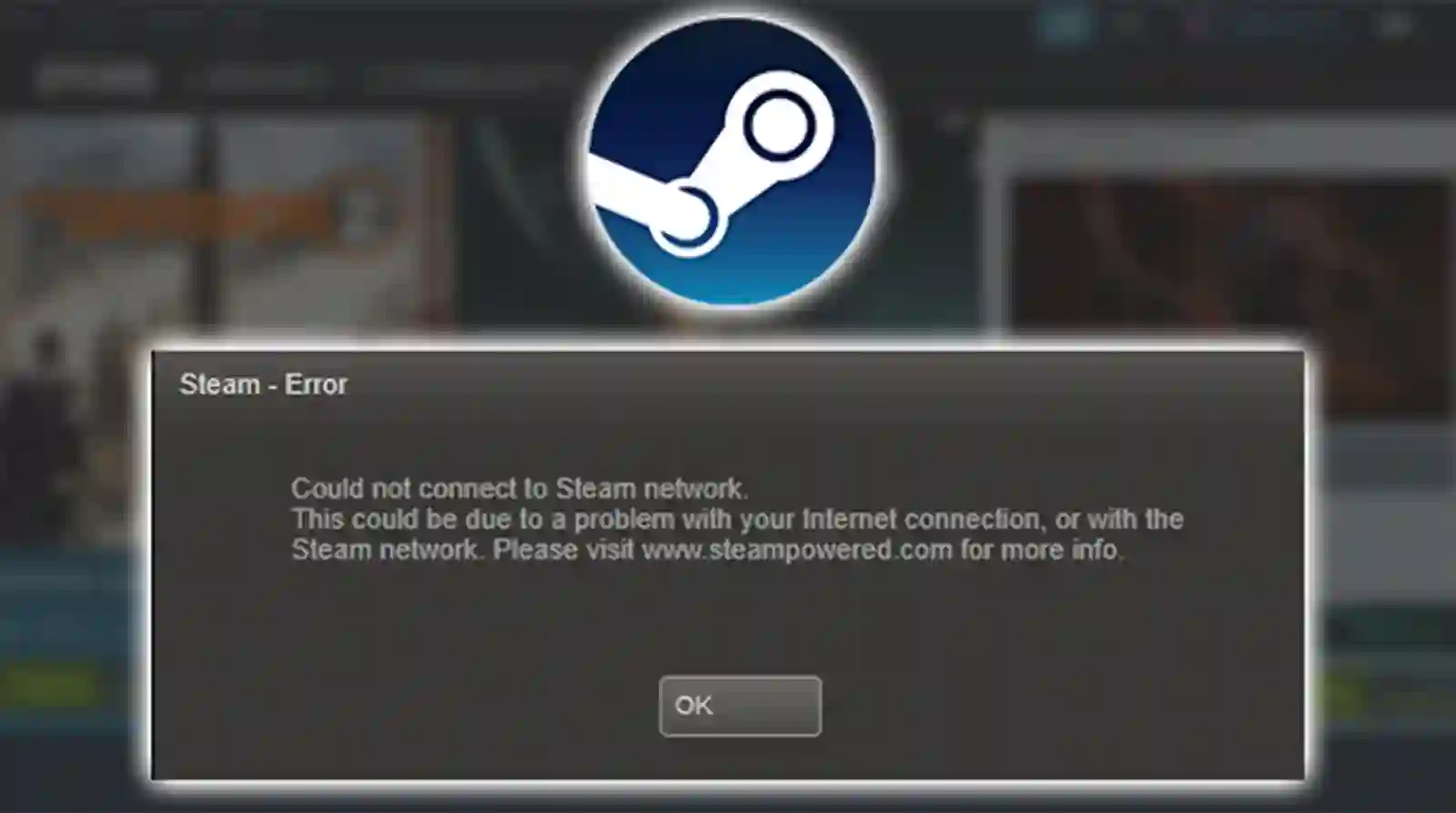







۰ دیدگاه