یکی از دغدغههای همیشگی گیمرهای حرفهای، استفاده از نرمافزارهای سنگین تغییر آیپی یا کانفیگهای پیچیده روی مودم برای دور زدن تحریمهاست. اما خبر خوب این است که شما برای رسیدن به یک پینگ سبز و اتصال پایدار، به هیچکدام از این دردسرها نیاز ندارید! سرویس نستور، دقیقاً همان دروازهی طلایی شما برای عبور بیدغدغه از سد تحریمهاست. در این مقاله به شما آموزش میدهیم که چطور تنها با وارد کردن چند عدد ساده، تنظیم dns روی ps5 و pc را انجام داده و با دروازه اختصاصی نستورلند، مستقیماً وارد سرورهای بازی شوید.
چرا نستور؟ (انحصاری برای FC 26)
نستور یک دیاناس معمولی نیست. این سرویس به صورت ۱۰۰٪ تخصصی فقط برای برقراری ارتباط با دیتاسنترهای EA Sports کانفیگ شده است. با دی ان اس اختصاصی نستور، شما از شر ترافیک مزاحم سایر بازیها رها شده و پایینترین دیلی (Delay) ممکن را در آلتیمیت تیم تجربه میکنید.
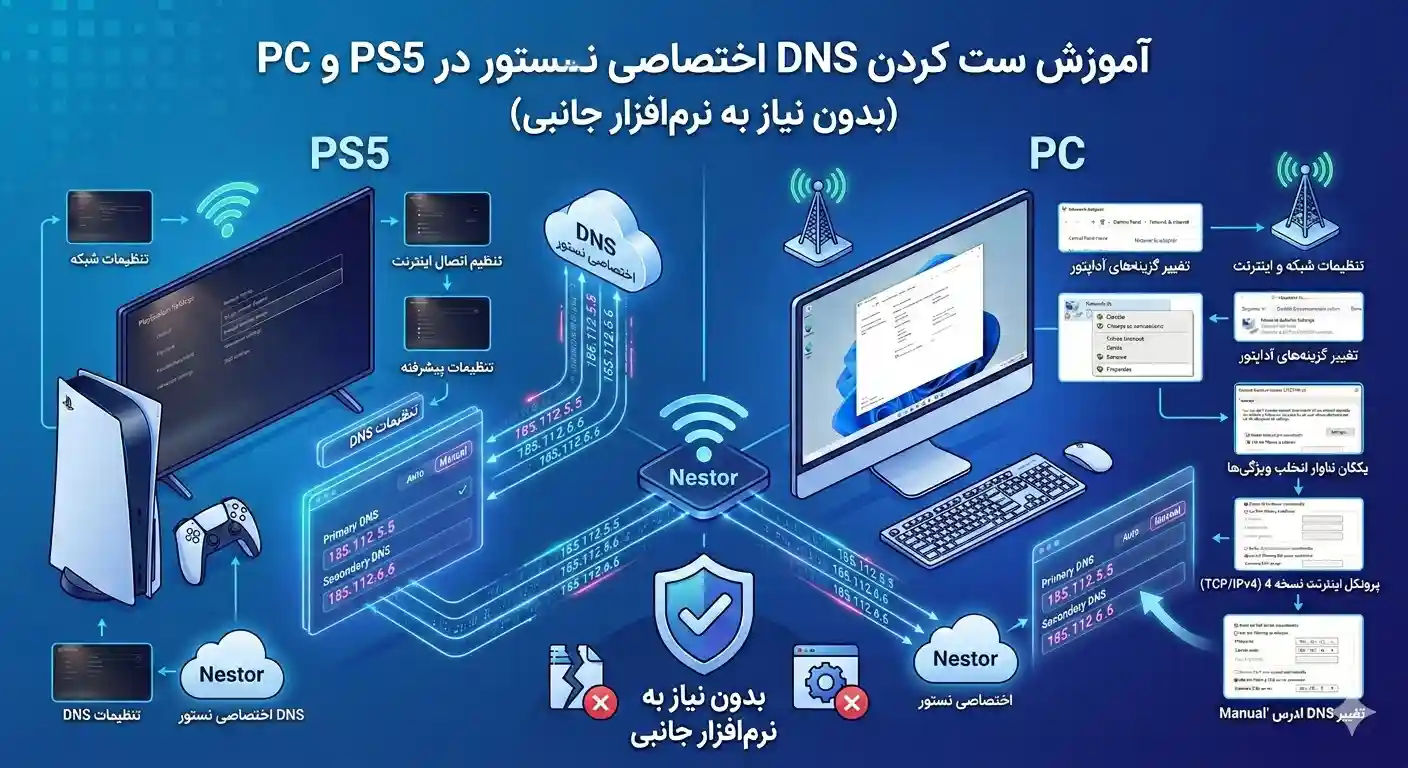
آموزش ست کردن DNS در PS5 (پلیاستیشن ۵)
مزیت اصلی کنسولها این است که تنظیمات شبکه بسیار سرراستی دارند. برای تنظیم بهترین دی ان اس برای ps5، مراحل زیر را دقیقاً دنبال کنید:
- ابتدا وارد منوی اصلی PS5 شده و آیکون چرخدنده (Settings) را از بالا سمت راست انتخاب کنید.
- به بخش Network بروید.
- از منوی سمت چپ روی Settings کلیک کرده و سپس Set Up Internet Connection را انتخاب کنید.
- روی شبکهای که در حال حاضر به آن متصل هستید (Wi-Fi یا کابل LAN) دکمه Options (دکمه سه خط روی کنترلر) را فشار دهید و Advanced Settings را انتخاب کنید.
- در منوی باز شده، گزینه DNS Settings را پیدا کرده و آن را از حالت Automatic به Manual (دستی) تغییر دهید.
- حالا دو کادر به نامهای Primary DNS و Secondary DNS ظاهر میشود. اعدادی که پس از خرید سرویس نستور دریافت کردهاید را در این کادرها وارد کنید.
- در نهایت روی OK کلیک کنید تا کنسول دوباره به اینترنت متصل شود. تمام! شما آمادهی ورود به بازی هستید.
آموزش تغییر DNS در ویندوز (PC)
اگر از طریق کامپیوتر شخصی ویندوزی خود به تجربه FC 26 میپردازید، نیازی به نصب هیچ نرمافزاری ندارید. برای تغییر dns در ویندوز ۱۰ یا ۱۱، طبق این راهنما پیش بروید:
- کلیدهای
Win + R را روی کیبورد فشار دهید تا پنجره Run باز شود.
- عبارت
ncpa.cpl را تایپ کرده و Enter بزنید تا مستقیم وارد تنظیمات کارت شبکه (Network Connections) شوید.
- روی شبکهای که با آن به اینترنت وصل هستید (Ethernet یا Wi-Fi) کلیک راست کرده و Properties را انتخاب کنید.
- در لیست باز شده، گزینه Internet Protocol Version 4 (TCP/IPv4) را پیدا کرده و روی آن دو بار کلیک کنید.
- در پنجره جدید، تیک گزینه پایینی یعنی Use the following DNS server addresses را فعال کنید.
- کدهای دریافتی سرویس نستور را در فیلدهای Preferred DNS server و Alternate DNS server وارد کنید.
- روی OK کلیک کنید و پنجرهها را ببندید. برای اعمال سریعتر تغییرات، یکبار اتصال اینترنت خود را قطع و وصل کنید.
نکته بسیار مهم برای کاربران PC!
هنگام استفاده از دیاناس اختصاصی نستور، دقت کنید که تمامی نرمافزارهای تغییر آیپی (ویپیانها) و همچنین افزونههای پراکسی روی مرورگر خود را کاملاً خاموش کرده باشید. روشن بودن همزمان این برنامهها باعث تداخل در روتینگ شبکه شده و اجازه کاهش پینگ اف سی 26 را نمیدهد.
وقتی پینگت سبز شد، نوبت کلکسیونته!
حالا که با تنظیمات دیاناس نستور خیالتان از بابت ارورها و قطعیها راحت شده، وقت آن است که تجربه گیمینگ خود را یک لول بالاتر ببرید. نستورلند، با افتخار تولیدکننده تخصصی نستور پک و کارتهای فیزیکی آلتیمیت تیم است. میتوانید کارت بازیکن مورد علاقهتان، یا حتی کارتی با چهره و قدرتهای اختصاصی خودتان را سفارش دهید و اتاق گیمینگ خود را شبیه به استریمرهای حرفهای دیزاین کنید!
مشاهده و سفارش کارتهای فیزیکی افسی ←
سوالات متداول تنظیمات شبکه
آیا تنظیم DNS سرعت دانلود من را کاهش میدهد؟
به هیچ عنوان. برخلاف نرمافزارهای تغییر آیپی که ترافیک شما را تونل میکنند و سرعت دانلود را پایین میآورند، دیاناس اختصاصی نستور فقط مسیر ارتباطی سرورهای EA را بهینهسازی میکند و شما میتوانید با حداکثر سرعت اینترنت خود، آپدیتهای دستگاه را دانلود کنید.
آیا این آموزش روی PS4 هم قابل انجام است؟
بله. در کنسول پلیاستیشن ۴ نیز کافیست به بخش Settings > Network > Set Up Internet Connection بروید، گزینه Custom را انتخاب کرده و در بخش DNS Settings آن را روی حالت Manual قرار دهید و کدهای نستور را وارد کنید.
اگر بعد از وارد کردن کدها اینترنتم قطع شد چه کنم؟
این اتفاق معمولاً زمانی میافتد که شما ای پی خود را اشتباه ثبت کنید و یا اعداد را به اشتباه تایپ کرده باشید. لطفاً مطمئن شوید که کدهای Primary و Secondary را دقیقاً مطابق با پیام تحویل سیستم وارد کردهاید. در صورت تداوم مشکل، تیم پشتیبانی نستورلند به صورت ۲۴ ساعته در تلگرام آماده راهنمایی شماست.

 Sdf
Sdf







۰ دیدگاه